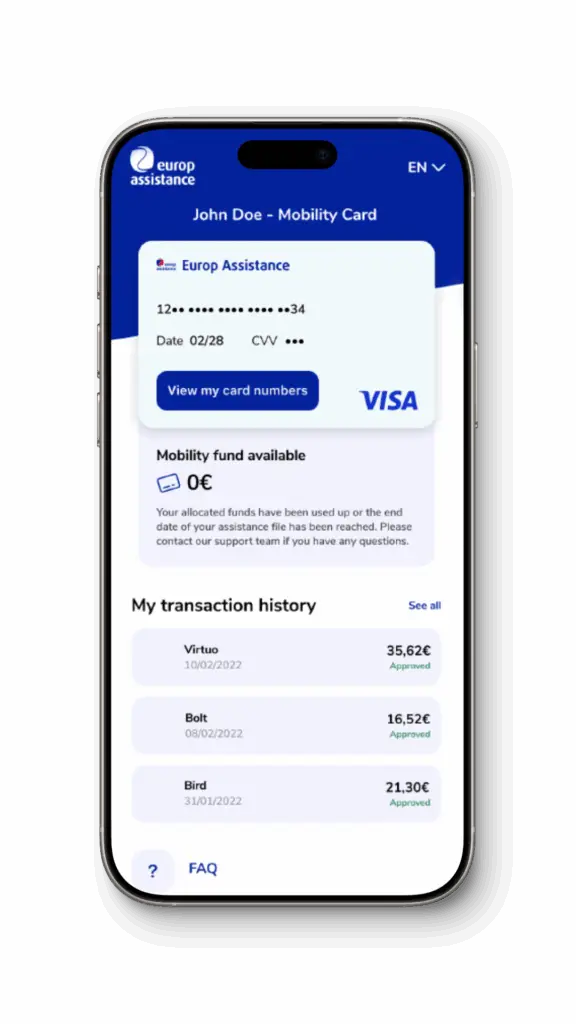
Wat kan ik doen met mijn virtuele creditcard
Hoe kan ik mijn virtuele kaart gebruiken?
Binnen de context van een assistentietoepassing, beperkt tot mobiliteitsoplossingen.
Hoe kan ik mijn virtuele kaart gebruiken?
“De uiterste gebruiksdatum van uw virtuele creditcard wordt weergegeven op de startpagina van deze applicatie, in de rode sectie.
Opmerking: uw virtuele creditcard toont een andere vervaldatum. Dit is technische informatie die niet relevant is voor uw situatie – gelieve deze vervaldatum te negeren.”
Hoe werkt het?
Hoe kan ik met deze virtuele creditcard betalen?
Net zoals met uw eigen creditcard: u kunt de kaartgegevens rechtstreeks kopiëren op een website/applicatie, of u voegt de kaart eerst toe aan de wallet van uw telefoon en gebruikt die vervolgens voor online betalingen of om contactloos te betalen in winkels.
Hoe voeg ik een virtuele creditcard toe aan de wallet op mijn iPhone?
Open uw Cards‑app
Klik op de + knop rechtsboven
Selecteer “Bankkaart” en vervolgens “Doorgaan”
Klik op “Gegevens handmatig invoeren”
Voer uw naam in en kopieer/plak het kaartnummer
Voer de vervaldatum en de verificatiecode in
Aanvaard de algemene voorwaarden
U ontvangt vervolgens een eenmalig wachtwoord (OTP) van Stripe, onze partner die instaat voor de uitgifte en het beheer van kredietkaarten.
Valideer dit, en u bent klaar! U kunt uw kaart gebruiken door contactloos (NFC) te betalen met uw telefoon.
Opmerking: u kunt de virtuele creditcard op maximaal 9 verschillende toestellen toevoegen.
Hoe voeg ik een virtuele creditcard toe aan de wallet op mijn Android-telefoon?
Klik op de knop “Toevoegen aan Wallet” in uw Android‑wallet
Klik op “Betaalkaart”
Klik op “Nieuwe creditcard of debetkaart”
Voer de gegevens handmatig in door het kaartnummer te kopiëren en te plakken
Klik op “Opslaan”
Accepteer de algemene voorwaarden
U ontvangt vervolgens een eenmalig wachtwoord (OTP) van Stripe, onze partner die instaat voor de uitgifte en distributie van creditcards.
Valideer dit en u bent klaar! U kunt uw kaart gebruiken door contactloos (NFC) te betalen met uw telefoon.
Opmerking: u kunt de virtuele creditcard op maximaal 9 verschillende toestellen toevoegen.
Waarom wordt mij een authenticatievraag (3DS) gesteld en wat moet ik antwoorden?
Sommige handelaars kunnen uw identiteit / geschiktheid willen verifiëren voordat ze betalingen accepteren.
Voor deze handelaars krijgt u een 3DS‑formulier te zien waarin gevraagd wordt wat de laatste betaling is die u met de virtuele creditcard heeft gedaan.
Als u de virtuele creditcard nog niet heeft gebruikt, selecteer dan “geen”.
Anders selecteert u uw meest recente betaling in de lijst.
Waar kan ik de transactiegeschiedenis vinden?
De transactiegeschiedenis wordt duidelijk weergegeven in uw wallet, ongeacht of de transacties succesvol waren of niet.
U kunt de transactiegeschiedenis ook terugvinden op de startpagina van deze webapplicatie.
Foutopsporing
Zijn er technische vragen met betrekking tot je Apple-apparaat?
Raadpleeg de richtlijnen van Apple
Zijn er technische vragen met betrekking tot je Android-apparaat?
Raadpleeg de richtlijnen van Android